 PixelCircles
Minecraft Spiral Oluşturucu
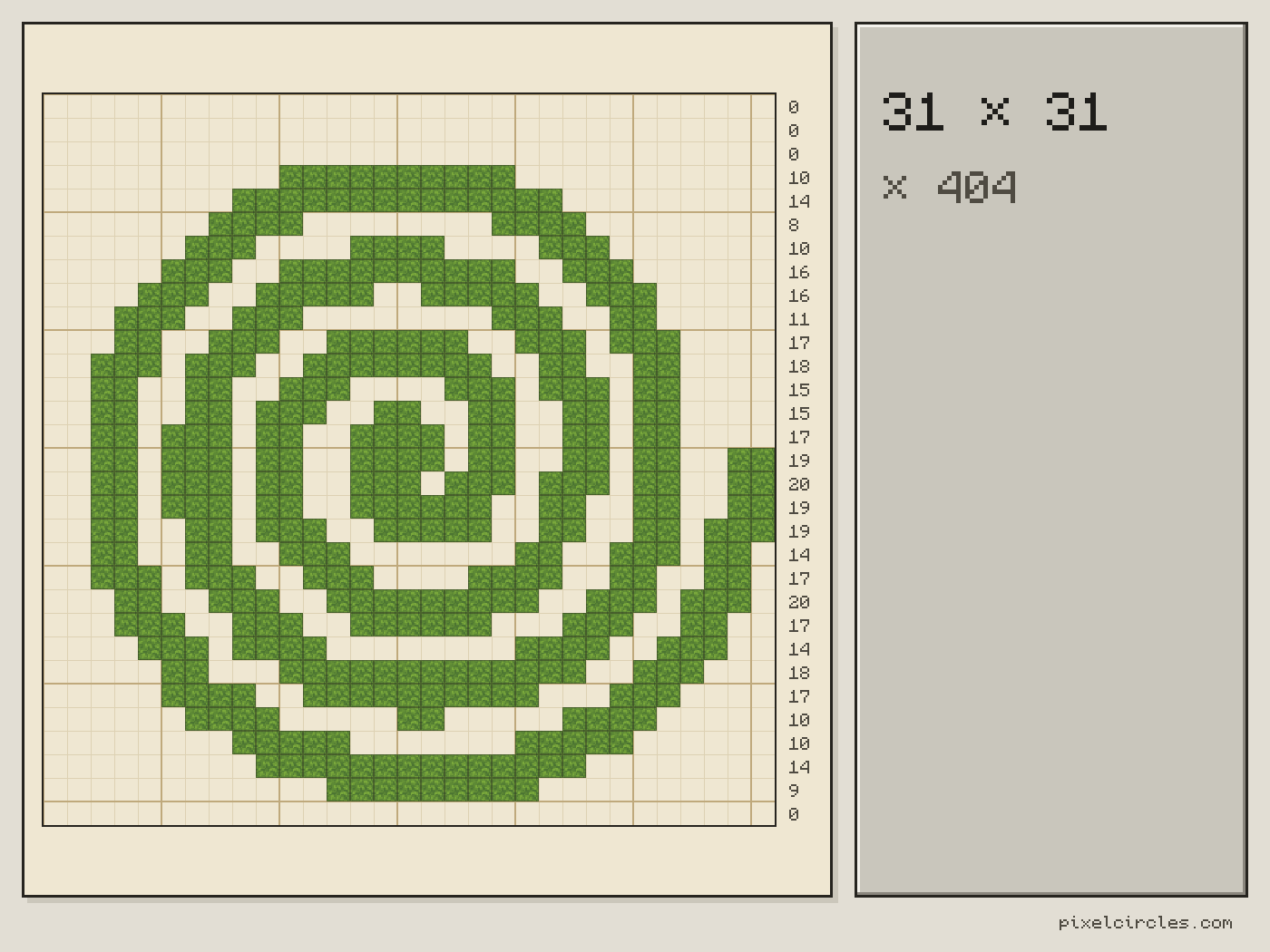
31 blok çapında, 4 turlu ve 2 blok kalınlığında kolu olan düz bir Minecraft spirali 404 blok gerektirir. Bu spiral oluşturucu turlar arasında eşit boşluklu Arşimet spiralleri düzenler; boyutu, turları, kolu ve merkez deliğini siz ayarlarsınız. Java ve Bedrock için çalışır. Bir .litematic schematic indirin ve Minecraft Java’da Litematica ile içe aktarın — hayatta kalmada hologramın üzerine inşa edin veya yaratıcıda yapıyı yapıştırın.
| Malzeme | Blok |
|---|---|
| Taş | 404 |
- Blok
- 404
- 64'lük stack
- 6 stack + 20
- Genişlik × uzunluk
- 31 × 31
- Yerleştirildi
- 0 / 404
Yerleştirildi olarak işaretlemek için bir bloğa tıklayın.
Göstergedeki koordinatlar: x doğuya, z güneye doğru artar ve orta bloktan sayılır; çift boyutta 0, 0 merkezin hemen güneydoğusundaki bloktur.
Tuşlar: ↑↓ boyut · E araçlar
Litematica modu için: dosyayı .minecraft/schematics klasörüne koyun, oyun içinde M tuşuna basın, ardından Load Schematics'i seçin. Dosya şekli yere düz şekilde yerleştirir.
Satır satır blok sayıları
| Satır | Blok | Blok içeren sütunlar |
|---|---|---|
| 1 | 0 | — |
| 2 | 0 | — |
| 3 | 0 | — |
| 4 | 10 | 11–20 |
| 5 | 14 | 9–22 |
| 6 | 8 | 8–11, 20–23 |
| 7 | 10 | 7–9, 14–17, 22–24 |
| 8 | 16 | 6–8, 11–20, 23–25 |
| 9 | 16 | 5–7, 10–14, 17–21, 24–26 |
| 10 | 11 | 4–6, 9–11, 20–22, 25–26 |
| 11 | 17 | 4–5, 8–10, 13–18, 21–23, 25–27 |
| 12 | 18 | 3–5, 7–9, 12–19, 22–23, 26–27 |
| 13 | 15 | 3–4, 7–8, 11–13, 18–20, 22–24, 26–27 |
| 14 | 15 | 3–4, 7–8, 10–12, 15–16, 19–20, 23–24, 26–27 |
| 15 | 17 | 3–4, 6–8, 10–11, 14–17, 19–20, 23–24, 26–27 |
| 16 | 19 | 3–4, 6–8, 10–11, 14–17, 19–20, 23–24, 26–27, 30–31 |
| 17 | 20 | 3–4, 6–8, 10–11, 14–16, 18–20, 22–24, 26–27, 30–31 |
| 18 | 19 | 3–4, 6–8, 10–11, 14–19, 22–23, 26–27, 30–31 |
| 19 | 19 | 3–4, 7–8, 10–12, 15–19, 22–23, 26–27, 29–31 |
| 20 | 14 | 3–4, 7–8, 11–13, 21–22, 25–27, 29–30 |
| 21 | 17 | 3–5, 7–9, 12–14, 19–22, 25–26, 29–30 |
| 22 | 20 | 4–5, 8–10, 13–21, 24–26, 28–30 |
| 23 | 17 | 4–6, 9–11, 14–19, 23–25, 28–29 |
| 24 | 14 | 5–7, 9–12, 21–24, 27–29 |
| 25 | 18 | 6–7, 11–23, 26–28 |
| 26 | 17 | 6–9, 12–21, 25–27 |
| 27 | 10 | 7–10, 16–17, 23–26 |
| 28 | 10 | 9–13, 21–25 |
| 29 | 14 | 10–23 |
| 30 | 9 | 13–21 |
| 31 | 0 | — |
Nasıl kullanılır
- Boyutu ve seçenekleri planın üstünden ayarlayın.
- İnşa ederken bir bloğa tıklayıp işaretleyin.
- .litematic dosyasını indirin veya planı yazdırın.
Bu Minecraft spiral oluşturucu düz bir spirali blok blok düzenler. Boyutu, tur sayısını, kolun ne kadar kalın olduğunu ve merkezin açık kalıp kalmayacağını ayarlayın, sonra plandan inşa edin veya bir PNG veya Litematica dosyası indirin. Zemin mozaikleri, meydan merkezleri, tavanlar ve duvar sanatı için yapılmıştır.
Minecraft'ta spiral nasıl yapılır
Buradaki spiral bir Arşimet spiralidir: her tur bir öncekiyle aynı mesafededir. Bu, kollar arasındaki boşlukları eşit tutar, bloklarda temiz görünmesini sağlayan da budur. Serbest çizilmiş bir spiral genellikle ortada toplanır ve kenarda yayılır.
Önce bir boyut seçin, çünkü diğer ayarlar buna bağlıdır. Sonra turları ayarlayın ve spiral uzaktan görülecekse kolu daha kalın yapın. İstatistik paneli toplamı hemen gösterir, böylece başlamadan önce blokları toplayabilirsiniz.
Merkezden dışarı doğru inşa edin. Turuncu çizgilerin kesiştiği yere bir işaret bloğu koyun ve kolu takip edin. Takip etmek için yerleştirdiğiniz blokları planda tıklayın.
Dört hazır ayar
| Hazır ayar | Turlar | Kalınlık | Merkez deliği | 31'de blok |
|---|---|---|---|---|
| Gevşek (3) | 3 | 3 | 0% | 436 |
| Standart (4) | 4 | 2 | 0% | 404 |
| Sıkı (7) | 7 | 1 | 0% | 396 |
| Halka (kuyu) | 3 | 3 | 40% | 549 |
Gevşek, büyük açık zeminlere uyar. Standart her işe yarayandır. Sıkı, duvarlar ve tavanlar için hipnotik bir desen verir. Halka, bir kuyu veya çeşme için ortayı boş bırakır.
Bir spiral nereye konur
- Meydan merkezleri, taş ve cilalı taştan, açık ortada bir ağaç veya heykelle.
- Salon zeminleri, iki renk beton veya terakotayla.
- Tavanlar, ışık taşı veya deniz fenerinden, odayı da aydınlatan.
- Bahçe patikaları, kol için yol bloğuyla ve arasında çimle.
Boyutlandırma kılavuzu
| Boyut | Blok (standart) | Kaplanan alan |
|---|---|---|
| 21 | 265 | 21 × 21 (441) |
| 31 | 404 | 31 × 31 (961) |
| 51 | 685 | 51 × 51 (2.601) |
| 75 | 1.016 | 75 × 75 (5.625) |
Yaygın hatalar
- Boyuta göre çok fazla tur. Boşluklar bir bloğa düşer ve kol bir diske bulanıklaşır. Yalnızca boyutu artırdığınızda tur ekleyin.
- Kol ve zemin için aynı blok. Güçlü kontrastlı renkler seçin, yoksa desen uzaktan kaybolur.
- Dış uçtan başlamak. İçeri doğru ilerledikçe küçük hatalar birikir. Ortadan başlayın ve dışarı doğru çalışın.
- Yönü unutmak. Aşağıdan bakıldığında, bir tavan spirali diğer yöne döner. Planı kafanızda çevirin veya önce zeminde inşa edin.
Sıkça sorulan sorular
Minecraft'ta spiral nasıl yapılır?
Merkezi işaretleyin, kolu ortadan dışarı doğru inşa edin ve planı bir kerede bir satır takip edin. Turuncu çizgiler merkez blokta kesişir, delik yoksa kolun başladığı yer burasıdır.
Bu ile döner merdiven arasındaki fark nedir?
Bu spiral düzdür: bir mozaik gibi tek bir seviyede bir desen. Bir döner merdiven ise tırmanır, seviye başına bir basamak. Bunun için döner merdiven oluşturucuyu kullanın.
Spiralimde kaç tur olmalı?
31 blokta üç ile dört tur en iyi görünür. Daha fazla tur daha büyük bir spiral gerektirir, yoksa kollar arasındaki boşluklar bir bloğa küçülür ve desen bulanıklaşır.
Spiralim ne boyutta olmalı?
Standart hazır ayarla 31 bloklu bir spiral 404 blok alır ve küçük bir meydanı doldurur. Bir kasaba meydanı için 51 blok veya daha fazlasına gidin.
Merkez deliği ayarı ne yapar?
Ortayı yarıçapın bir oranı kadar boş bırakır. %40'ta spiral, bir kuyu, çeşme veya fener için hazır açık bir merkezin etrafında bir halkaya dönüşür.
.litematic indirmesini nasıl kullanırım?
Litematica'yı kurun, dosyayı .minecraft/schematics klasörüne koyun, oyunda M tuşuna basın ve yükleyin. Spiral düz yatar, bu yüzden deseni istediğiniz yere, zemine yerleştirin.
Bu yapıyı doğrudan Minecraft’a aktarabilir miyim?
Evet, Java Edition’da Litematica moduyla. Fabric ve MaLiLib’i kurun, .litematic dosyasını .minecraft/schematics klasörüne koyun ve oyunda M → Load Schematics seçeneğine basın. Hayatta kalma modunda yapı yarı saydam bir hologram olarak görünür ve blokları projeksiyonun üzerine yerleştirirsiniz; Easy Place projeksiyondan tek seferde bir blok koyabilir. Yaratıcı modda Litematica yapının tamamını dünyanıza yapıştırabilir; sunucuda yönetici (op) izni gerekir. Bedrock Edition .litematic dosyalarını kullanamaz; bu yüzden ızgara ve katman planlarını izleyin.