 PixelCircles
Minecraft Oval Oluşturucu
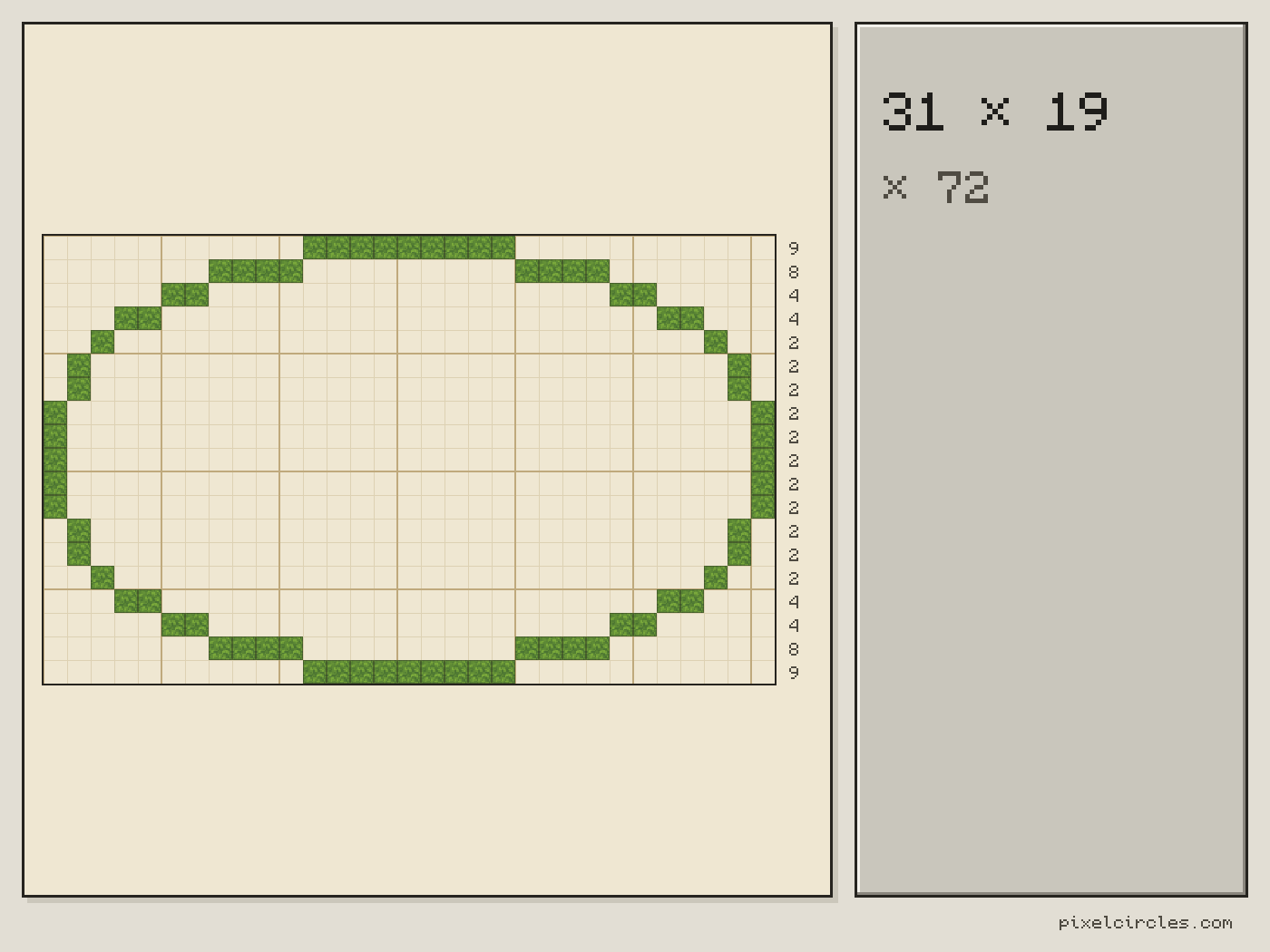
Minecraft'ta 31 × 19 boyutunda bir oval, ince dış hat olarak 72, kalın dış hat olarak 96 ve dolu olarak 469 blok gerektirir. Bu oval oluşturucu her yönde 1000 bloğa kadar, kendi genişliği ve yüksekliği olan her elipsi çizer ve her sıradaki blokları sayar. Java ve Bedrock için çalışır. Bir .litematic schematic indirin ve Minecraft Java’da Litematica ile içe aktarın — hayatta kalmada hologramın üzerine inşa edin veya yaratıcıda yapıyı yapıştırın.
| Malzeme | Blok |
|---|
- Blok
- 44
- 64'lük stack
- 44 blok
- Genişlik
- 20
- Yükseklik
- 12
- Yerleştirildi
- 0 / 44
Yerleştirildi olarak işaretlemek için bir bloğa tıklayın.
Göstergedeki koordinatlar: x doğuya, z güneye doğru artar ve orta bloktan sayılır; çift boyutta 0, 0 merkezin hemen güneydoğusundaki bloktur.
Tuşlar: ↑↓ boyut · T stil · E araçlar
Litematica modu için: dosyayı .minecraft/schematics klasörüne koyun, oyun içinde M tuşuna basın, ardından Load Schematics'i seçin.
Satır satır blok sayıları
| Satır | Blok | Blok içeren sütunlar |
|---|---|---|
| 1 | 8 | 7–14 |
| 2 | 6 | 4–6, 15–17 |
| 3 | 2 | 3, 18 |
| 4 | 2 | 2, 19 |
| 5 | 2 | 1, 20 |
| 6 | 2 | 1, 20 |
| 7 | 2 | 1, 20 |
| 8 | 2 | 1, 20 |
| 9 | 2 | 2, 19 |
| 10 | 2 | 3, 18 |
| 11 | 6 | 4–6, 15–17 |
| 12 | 8 | 7–14 |
Nasıl kullanılır
- Genişliği ve yüksekliği ayarlayın veya yazın.
- Satır satır inşa edin: her satır blok sayısını gösterir.
- .litematic dosyasını indirin veya planı yazdırın.
Bu Minecraft oval oluşturucu her yönde 1000 bloğa kadar herhangi bir elips çizer. Genişliği ve yüksekliği ayarlayın, ince, kalın veya dolu seçin, ve arenalar, göletler, pistler ve pencereler için planı blok blok kopyalayın.
Minecraft'ta oval nasıl yapılır
Bir oval, bir eksen boyunca uzatılmış bir dairedir. Uzun kenarlar boyunca eğri yumuşaktır, uzun düz blok dizileriyle; uçlarda ise kısa basamaklarla sıkı bir şekilde döner. Bu iki kısmı doğru yapmak, şeklin yuvarlatılmış bir dikdörtgen değil, bir oval gibi görünmesini sağlar.
Plandaki turuncu çizgiler uzun ve kısa eksenlerdir. Merkezde kesişirler ve oval her ikisine göre de ayna görüntüsüdür.
Genişlik ile yükseklik arasındaki oran şeklin karakterini belirler. 1:1'e yakınsa neredeyse bir dairedir; 2:1 civarında bir stadyum gibi görünür; 3:1'i geçtiğinde düz kenarlı uzun bir pist olur. Karar vermeden önce kaydırıcılarla birkaç boyut deneyin.
Adım adım oval yapım kılavuzu
- Boyutu ayarlayın. Genişliği ve yüksekliği girin. Bir stadyum için, yüksekliğinin yaklaşık iki katı genişlikte başlayın.
- Merkezi ve her iki ekseni işaretleyin. Merkeze bir işaret bloğu koyun ve her eksen boyunca geçici bir blok çizgisi çekin.
- Dört ucu yerleştirin. Her eksen boyunca en dıştaki bloğa kadar yürüyün ve yerleştirin.
- Bir çeyreği doldurun. Bir uçtan diğerine kadar basamakları satır satır kopyalayın. Yerleştirdiğiniz blokları planda tıklayın.
- Aynalayın. Çeyreği diğer üç kenara kopyalayın, sonra eksen çizgilerini kaldırın.
Ovaller için yaratıcı kullanımlar
- Stadyumlar ve arenalar: dolu bir oval zeminle kalın bir oval duvar, ve koltuklar için yukarı çıkan merdiven sıraları.
- Göletler ve göller: bir veya iki blok derinliğinde kazılmış dolu bir oval, yuvarlak bir havuzdan daha doğal görünür.
- Yarış pistleri: tekne yarışı için biri diğerinin içinde iki oval, buz veya sıkıştırılmış buzla.
- Pencereler ve kapılar: bir kilisenin veya kulenin duvarında uzun, dar bir oval.
- Çiçek tarhları ve meydanlar: bir meydanın ortasında çim veya yol bloğundan dolu bir oval.
Oval yapılar için ipuçları
Tek sayılı genişlik ve yükseklik, ovalin bir merkez bloğuyla mükemmel simetrik olmasını sağlar. Çift sayılı boyutlar da işe yarar ama merkez blokların arasında olur.
Bir ovali dikdörtgen bir arsaya sığdırmak için genişliği ve yüksekliği arsanın boyutuna ayarlayın. Oval her kenarın ortasına dokunur ve dört köşe patikalar, ağaçlar veya lambalar için boş kalır.
Yüksekliği genişliğin üçte birinden az olan çok basık ovaller uzun düz kenarlara sahip olur. Bu bir yarış pisti için uygundur ama bir gölet için tuhaf görünür; daha yumuşak bir şekil için iki sayıyı birbirine yaklaştırın. Çit veya cam panellerin takip etmesi gereken duvarlar için, her bloğun bir kenar boyunca bir sonrakine bağlanmasını sağlayan kalın stili kullanın.
Yaygın boyutlar için blok sayıları
| Genişlik × yükseklik | İnce | Kalın | Dolu |
|---|---|---|---|
| 20 × 12 | 44 | 60 | 192 |
| 21 × 11 | 44 | 60 | 183 |
| 31 × 19 | 72 | 96 | 469 |
| 41 × 25 | 92 | 128 | 801 |
| 64 × 32 | 140 | 188 | 1.612 |
| 101 × 61 | 232 | 320 | 4.841 |
Sıkça sorulan sorular
Minecraft'ta oval nasıl yapılır?
Merkezi işaretleyin, uzun ve kısa eksen boyunca dört ucu yerleştirin, sonra plandan bir çeyreği doldurun ve diğer üçüne aynalayın.
Daire ile oval arasındaki fark nedir?
Bir dairenin genişliği ve yüksekliği aynıdır. Bir oval, bir yönde uzatılmış bir dairedir, bu yüzden uzun kenarı yumuşak, uçları ise sert bir şekilde kavis yapar.
Bir ovalde kaç blok vardır?
31 blok genişliğinde ve 19 blok yüksekliğinde ince bir oval 72 blok, kalın bir oval 96 blok, dolu bir oval ise 469 blok kullanır. İstatistik paneli her boyut için sayıyı ve stack'leri gösterir.
Bir oval yarış pisti yapabilir miyim?
Evet. Dış kenar için kalın bir oval ve aynı merkeze sahip daha küçük bir oval çizin. Aralarındaki boşluk pisttir; buz üzerindeki tekneler için üç ile beş blok genişlik işe yarar.
Bir ovali nasıl simetrik tutarım?
Genişlik ve yükseklik için tek sayılar kullanın. Böylece ovalin bir merkez bloğu olur ve her iki merkez çizgisi de bir blok sırasından geçer, bu yüzden her çeyrek tam bir kopyadır.
Bu yapıyı doğrudan Minecraft’a aktarabilir miyim?
Evet, Java Edition’da Litematica moduyla. Fabric ve MaLiLib’i kurun, .litematic dosyasını .minecraft/schematics klasörüne koyun ve oyunda M → Load Schematics seçeneğine basın. Hayatta kalma modunda yapı yarı saydam bir hologram olarak görünür ve blokları projeksiyonun üzerine yerleştirirsiniz; Easy Place projeksiyondan tek seferde bir blok koyabilir. Yaratıcı modda Litematica yapının tamamını dünyanıza yapıştırabilir; sunucuda yönetici (op) izni gerekir. Bedrock Edition .litematic dosyalarını kullanamaz; bu yüzden ızgara ve katman planlarını izleyin.