 PixelCircles
Gerador de Grade de Pixel Art
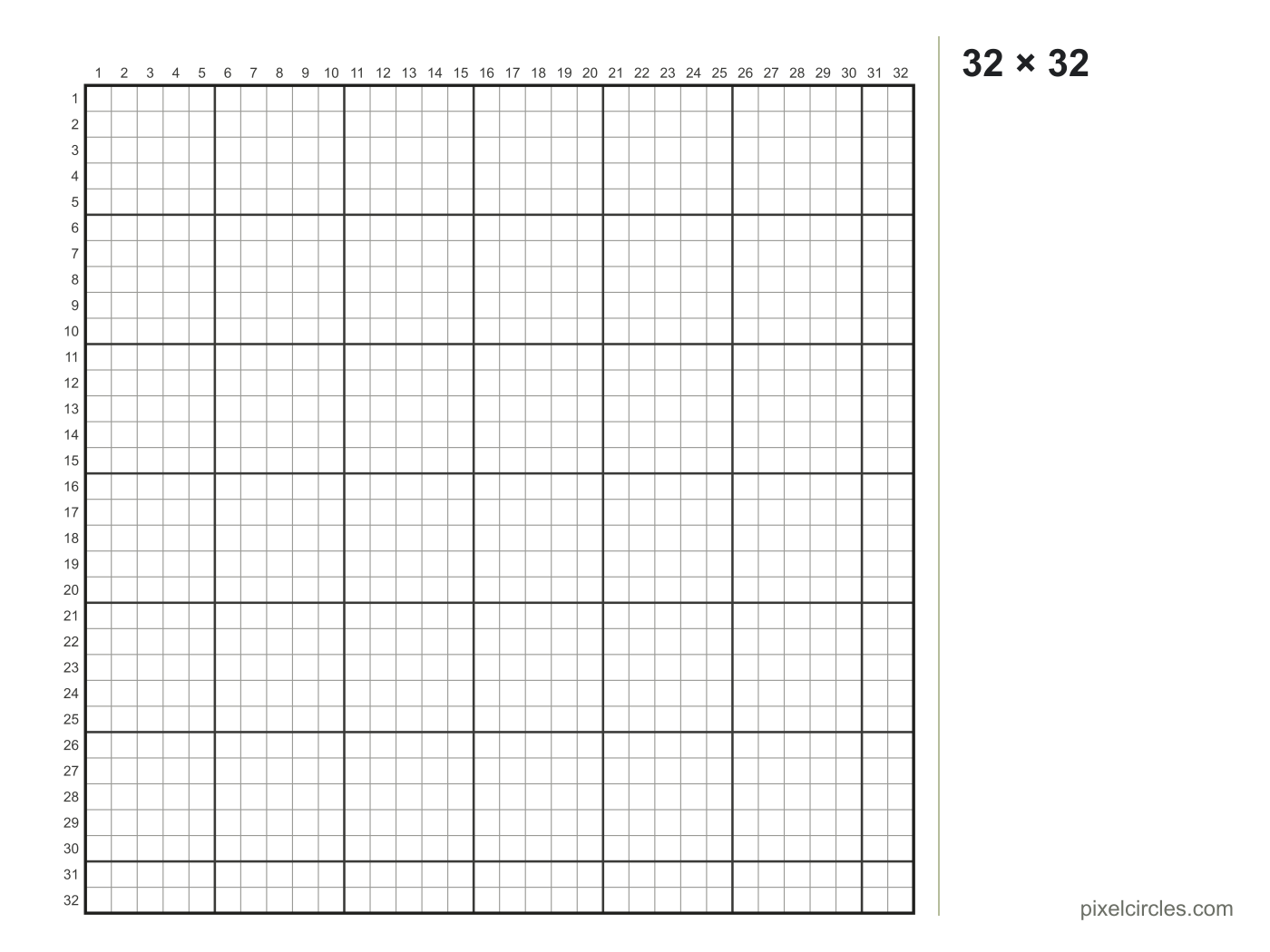
Uma grade de pixel art 32 × 32 tem 1.024 quadrados, e impressa em uma página A4 cada quadrado tem 5,4 mm de largura; no tamanho de conta (5 mm) uma grade 29 × 29 tem 14,5 cm de largura. Este gerador de grade de pixel art cria grades em branco e numeradas de 4 a 128 quadrados por lado, prontas para imprimir ou baixar.
- Quadrados
- 1.024
- Páginas
- 1
- Tamanho do quadrado
- –
- Tamanho impresso
- –
Na caixa de diálogo de impressão, escolha 100 % ou Tamanho real, para que os quadrados sejam impressos no tamanho mostrado.
Teclas: ↑↓ tamanho · E ferramentas
Defina as colunas e linhas, escolha o tamanho de impressão de cada quadrado, e o gerador desenha uma grade limpa com números de linha e coluna e uma linha mais grossa a cada 5 ou 10 quadrados. Ajuste a uma página, ou imprima em um tamanho real como 5 mm para contas ou ¼ polegada para papel quadriculado; grades maiores se dividem em páginas que se encaixam.
Como imprimir uma grade de pixel art em branco
- Defina o tamanho. Digite as colunas e linhas, ou escolha um padrão pronto como 16 × 16 ou 29 × 29.
- Escolha o tamanho do quadrado. Ajustar a uma página deixa os quadrados do maior tamanho que o papel permite. 5 mm combina com contas para passar a ferro, ¼ polegada combina com papel quadriculado americano, e 1 cm serve para crianças pequenas.
- Escolha o papel. A4 ou Carta. A página vira sozinha na horizontal quando isso dá quadrados maiores.
- Imprima a 100 %. Na caixa de diálogo de impressão, escolha Tamanho real ou 100 %, não Ajustar à página, para que os quadrados mantenham o tamanho.
Qual o tamanho de impressão dos quadrados
| Grade | Quadrados | Quadrado no A4 | Quadrado no Carta |
|---|---|---|---|
| 16 × 16 | 256 | 10,3 mm | 10,6 mm |
| 29 × 29 | 841 | 6 mm | 6,1 mm |
| 32 × 32 | 1.024 | 5,4 mm | 5,6 mm |
| 48 × 48 | 2.304 | 3,6 mm | 3,7 mm |
| 64 × 64 | 4.096 | 2,7 mm | 2,8 mm |
| 100 × 100 | 10.000 | 1,8 mm | 1,8 mm |
| 128 × 128 | 16.384 | 1,4 mm | 1,4 mm |
Os tamanhos acima são para uma página com margens de 12 mm e os números ativados. Desative os números e os quadrados crescem um pouco.
Para que usar uma grade em branco
- Pixel art no papel. Esboce sprites e ícones antes de desenhá-los na tela.
- Padrões de contas. Imprima em 5 mm e coloque a folha embaixo de uma placa transparente.
- Esquemas de ponto-cruz e tricô. Um quadrado é um ponto.
- Matemática em sala de aula. Área, coordenadas e simetria em uma grade numerada.
Quer os quadrados preenchidos a partir de uma imagem? Use o criador de grade de pixel art, ou comece pelos modelos de pixel art.
Perguntas frequentes
Como imprimo uma grade de pixel art?
Defina as colunas e linhas, escolha Ajustar a uma página ou um tamanho fixo de quadrado, depois clique em Imprimir. Na caixa de diálogo de impressão, escolha 100 % ou Tamanho real para que os quadrados sejam impressos no tamanho certo.
Qual é o melhor tamanho de grade para pixel art?
16 × 16 ou 32 × 32 para um primeiro sprite. Uma grade de 32 × 32 tem 1.024 quadrados e uma de 64 × 64 tem 4.096.
Posso imprimir uma grade maior que uma página?
Sim. Escolha um tamanho fixo de quadrado como 5 mm e uma grade grande se divide em várias páginas. Cada página mantém os números de linha e coluna da grade inteira, então as folhas se encaixam.
Qual tamanho de grade combina com contas para passar a ferro?
Escolha quadrados de 5 mm. A maioria das placas quadradas grandes tem 29 × 29 contas, e uma grade 29 × 29 em 5 mm tem cerca de 14,5 cm de largura.
Posso baixar a grade?
Sim. Salvar SVG mantém as linhas nítidas em qualquer tamanho e lembra o tamanho do quadrado; Salvar PNG gera uma imagem para programas de desenho.