 PixelCircles
Pixel-Art-Raster-Generator
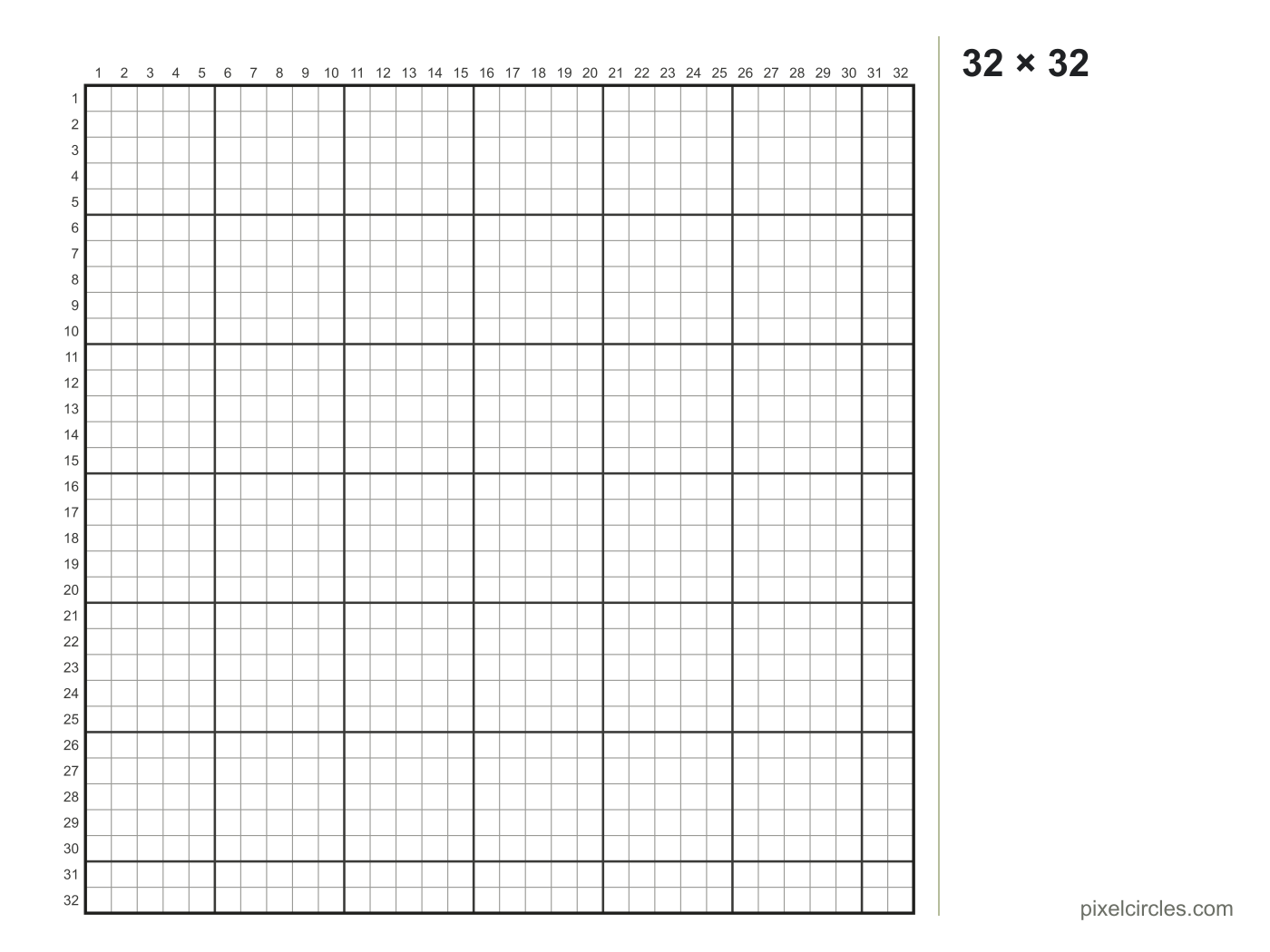
Ein 32 × 32 Pixel-Art-Raster hat 1.024 Kästchen, und auf einer A4-Seite gedruckt ist jedes Kästchen 5,4 mm breit; bei Perlengröße (5 mm) ist ein 29 × 29 Raster 14,5 cm breit. Dieser Pixel-Art-Raster-Generator erstellt leere, nummerierte Raster von 4 bis 128 Kästchen pro Seite, bereit zum Drucken oder Herunterladen.
- Kästchen
- 1.024
- Seiten
- 1
- Kästchengröße
- –
- Druckgröße
- –
Wähle im Druckdialog 100 % oder Tatsächliche Größe, damit die Kästchen in der angezeigten Größe gedruckt werden.
Tasten: ↑↓ Größe · E Werkzeuge
Stelle Spalten und Zeilen ein, lege fest, wie groß jedes Kästchen gedruckt wird, und der Generator zeichnet ein sauberes Raster mit Zeilen- und Spaltennummern und einer dickeren Linie alle 5 oder 10 Kästchen. Passe es an eine Seite an, oder drucke es in einer echten Größe wie 5 mm für Perlen oder ¼ Zoll für Karopapier; größere Raster verteilen sich auf mehrere Seiten, die aneinander passen.
So druckst du ein leeres Pixel-Art-Raster
- Größe festlegen. Gib Spalten und Zeilen ein, oder wähle eine Voreinstellung wie 16 × 16 oder 29 × 29.
- Kästchengröße wählen. An eine Seite anpassen macht die Kästchen so groß, wie es das Papier zulässt. 5 mm passt zu Bügelperlen, ¼ Zoll passt zu US-Karopapier, und 1 cm eignet sich für kleine Kinder.
- Papier wählen. A4 oder Letter. Die Seite dreht sich von selbst quer, wenn das größere Kästchen ergibt.
- Bei 100 % drucken. Wähle im Druckdialog Tatsächliche Größe oder 100 %, nicht An Seite anpassen, damit die Kästchen ihre Größe behalten.
Wie groß die Kästchen gedruckt werden
| Raster | Kästchen | Kästchen auf A4 | Kästchen auf Letter |
|---|---|---|---|
| 16 × 16 | 256 | 10,3 mm | 10,6 mm |
| 29 × 29 | 841 | 6 mm | 6,1 mm |
| 32 × 32 | 1.024 | 5,4 mm | 5,6 mm |
| 48 × 48 | 2.304 | 3,6 mm | 3,7 mm |
| 64 × 64 | 4.096 | 2,7 mm | 2,8 mm |
| 100 × 100 | 10.000 | 1,8 mm | 1,8 mm |
| 128 × 128 | 16.384 | 1,4 mm | 1,4 mm |
Die Größen oben gelten für eine Seite mit 12 mm Rand und eingeschalteten Nummern. Schaltest du die Nummern aus, werden die Kästchen etwas größer.
Wofür ein leeres Raster nützlich ist
- Pixel-Art auf Papier. Skizziere Sprites und Icons, bevor du sie am Bildschirm zeichnest.
- Bügelperlen-Muster. Drucke bei 5 mm und lege das Blatt unter eine durchsichtige Stiftplatte.
- Kreuzstich- und Strickcharts. Ein Kästchen ist ein Stich.
- Mathematik im Unterricht. Fläche, Koordinaten und Symmetrie auf einem nummerierten Raster.
Willst du die Kästchen aus einem Bild ausfüllen lassen? Nutze den Pixel-Art-Raster-Maker, oder starte mit den Pixel-Art-Vorlagen.
Häufig gestellte Fragen
Wie drucke ich ein Pixel-Art-Raster?
Stelle Spalten und Zeilen ein, wähle An eine Seite anpassen oder eine feste Kästchengröße, und drücke dann Drucken. Wähle im Druckdialog 100 % oder Tatsächliche Größe, damit die Kästchen in der richtigen Größe gedruckt werden.
Welche Rastergröße eignet sich am besten für Pixel-Art?
16 × 16 oder 32 × 32 für den ersten Sprite. Ein 32 × 32 Raster hat 1.024 Kästchen und ein 64 × 64 Raster hat 4.096.
Kann ich ein Raster drucken, das größer als eine Seite ist?
Ja. Wähle eine feste Kästchengröße wie 5 mm, und ein großes Raster verteilt sich auf mehrere Seiten. Jede Seite behält die Zeilen- und Spaltennummern des gesamten Rasters, sodass die Blätter aneinander passen.
Welche Rastergröße passt zu Bügelperlen?
Wähle 5-mm-Kästchen. Die meisten großen quadratischen Stiftplatten fassen 29 × 29 Perlen, und ein 29 × 29 Raster bei 5 mm ist etwa 14,5 cm breit.
Kann ich das Raster herunterladen?
Ja. SVG speichern behält scharfe Linien in jeder Größe und merkt sich die Kästchengröße; PNG speichern liefert ein Bild für Zeichenprogramme.