 PixelCircles
Pixel-Art-Raster-Generator
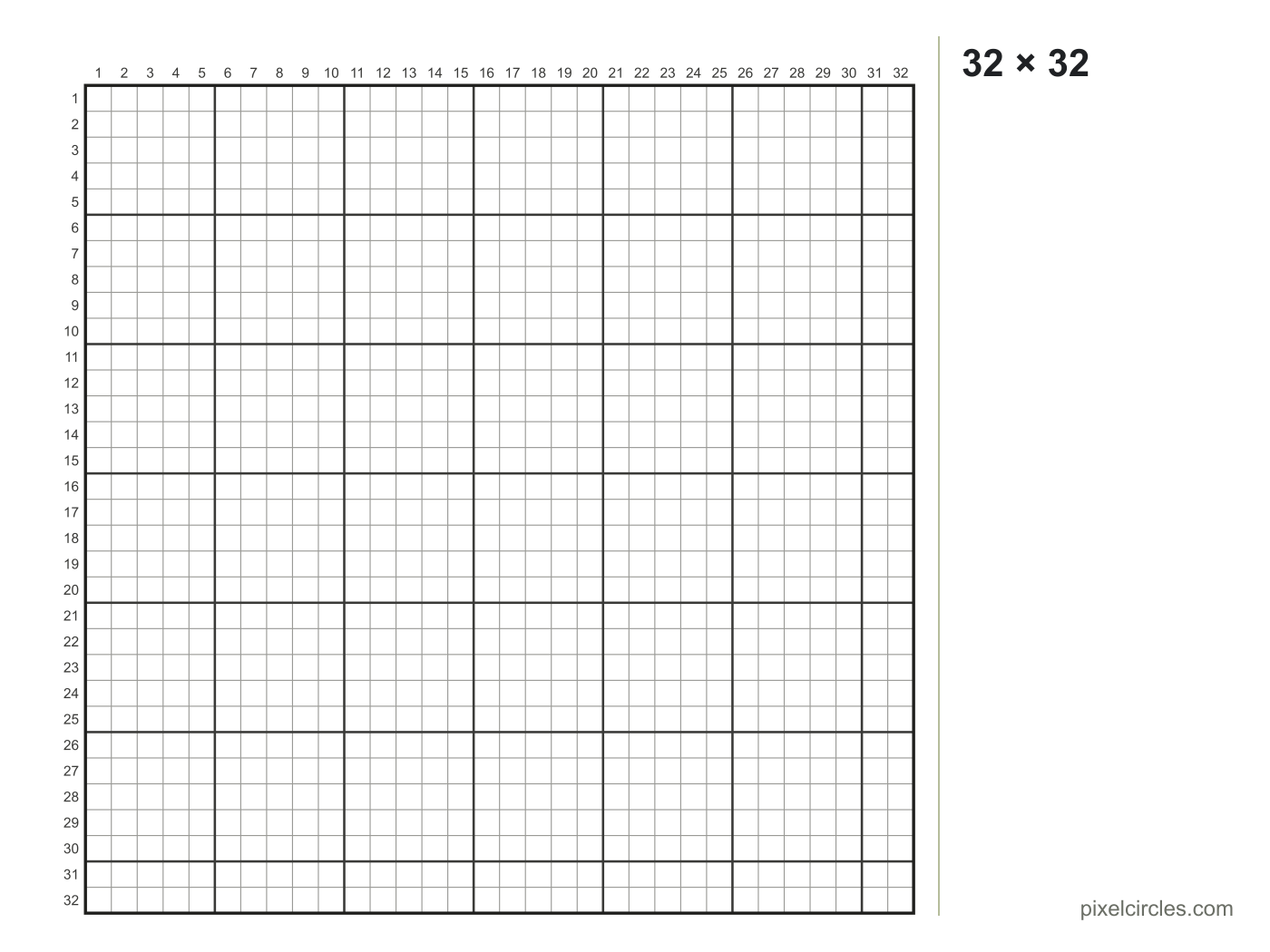
Ein 32 × 32 Pixel-Art-Raster hat 1.024 Kästchen, und auf einer A4-Seite gedruckt ist jedes Kästchen 5,4 mm breit; bei Perlengröße (5 mm) ist ein 29 × 29 Raster 14,5 cm breit. Dieser Pixel-Art-Raster-Generator erstellt leere, nummerierte Raster von 4 bis 128 Kästchen pro Seite, bereit zum Drucken oder Herunterladen.
- Kästchen
- 1.024
- Seiten
- 1
- Kästchengröße
- –
- Druckgröße
- –
Wähle im Druckdialog 100 % oder Tatsächliche Größe, damit die Kästchen in der angezeigten Größe gedruckt werden.
Tasten: ↑↓ Größe · E Werkzeuge
Anleitung
- Stelle Breite und Höhe ein oder wähle eine Vorlage.
- Wähle Kästchengröße, Papier und Linien.
- Drucke das Raster oder speichere es als SVG oder PNG.
Stelle Spalten und Zeilen ein, lege fest, wie groß jedes Kästchen gedruckt wird, und der Generator zeichnet ein sauberes Raster mit Zeilen- und Spaltennummern und einer dickeren Linie alle 5 oder 10 Kästchen. Passe es an eine Seite an, oder drucke es in einer echten Größe wie 5 mm für Perlen oder ¼ Zoll für Karopapier; größere Raster verteilen sich auf mehrere Seiten, die aneinander passen.
So druckst du ein leeres Pixel-Art-Raster
- Größe festlegen. Gib Spalten und Zeilen ein, oder wähle eine Voreinstellung wie 16 × 16 oder 29 × 29.
- Kästchengröße wählen. An eine Seite anpassen macht die Kästchen so groß, wie es das Papier zulässt. 5 mm passt zu Bügelperlen, ¼ Zoll passt zu US-Karopapier, und 1 cm eignet sich für kleine Kinder.
- Papier wählen. A4 oder Letter. Die Seite dreht sich von selbst quer, wenn das größere Kästchen ergibt.
- Bei 100 % drucken. Wähle im Druckdialog Tatsächliche Größe oder 100 %, nicht An Seite anpassen, damit die Kästchen ihre Größe behalten.
Wie groß die Kästchen gedruckt werden
| Raster | Kästchen | Kästchen auf A4 | Kästchen auf Letter |
|---|---|---|---|
| 16 × 16 | 256 | 10,3 mm | 10,6 mm |
| 29 × 29 | 841 | 6 mm | 6,1 mm |
| 32 × 32 | 1.024 | 5,4 mm | 5,6 mm |
| 48 × 48 | 2.304 | 3,6 mm | 3,7 mm |
| 64 × 64 | 4.096 | 2,7 mm | 2,8 mm |
| 100 × 100 | 10.000 | 1,8 mm | 1,8 mm |
| 128 × 128 | 16.384 | 1,4 mm | 1,4 mm |
Die Größen oben gelten für eine Seite mit 12 mm Rand und eingeschalteten Nummern. Schaltest du die Nummern aus, werden die Kästchen etwas größer.
Wofür ein leeres Raster nützlich ist
- Pixel-Art auf Papier. Skizziere Sprites und Icons, bevor du sie am Bildschirm zeichnest.
- Bügelperlen-Muster. Drucke bei 5 mm und lege das Blatt unter eine durchsichtige Stiftplatte.
- Kreuzstich- und Strickcharts. Ein Kästchen ist ein Stich.
- Mathematik im Unterricht. Fläche, Koordinaten und Symmetrie auf einem nummerierten Raster.
Willst du die Kästchen aus einem Bild ausfüllen lassen? Nutze den Pixel-Art-Raster-Maker, oder starte mit den Pixel-Art-Vorlagen.
Hast du schon ein Bild? Mit ein Bild in ein Pixel-Art-Raster umwandeln füllst du die Kästchen aus dem Bild.
Häufig gestellte Fragen
Wie drucke ich ein Pixel-Art-Raster?
Stelle Spalten und Zeilen ein, wähle An eine Seite anpassen oder eine feste Kästchengröße, und drücke dann Drucken. Wähle im Druckdialog 100 % oder Tatsächliche Größe, damit die Kästchen in der richtigen Größe gedruckt werden.
Welche Rastergröße eignet sich am besten für Pixel-Art?
16 × 16 oder 32 × 32 für den ersten Sprite. Ein 32 × 32 Raster hat 1.024 Kästchen und ein 64 × 64 Raster hat 4.096.
Kann ich ein Raster drucken, das größer als eine Seite ist?
Ja. Wähle eine feste Kästchengröße wie 5 mm, und ein großes Raster verteilt sich auf mehrere Seiten. Jede Seite behält die Zeilen- und Spaltennummern des gesamten Rasters, sodass die Blätter aneinander passen.
Welche Rastergröße passt zu Bügelperlen?
Wähle 5-mm-Kästchen. Die meisten großen quadratischen Stiftplatten fassen 29 × 29 Perlen, und ein 29 × 29 Raster bei 5 mm ist etwa 14,5 cm breit.
Kann ich das Raster herunterladen?
Ja. SVG speichern behält scharfe Linien in jeder Größe und merkt sich die Kästchengröße; PNG speichern liefert ein Bild für Zeichenprogramme.